Que tal Gente, el día de hoy les voy a hablar sobre de resignature de nuestros VMFS. Los servidores ESX/ESXi necesitan diferenciar entre sus datastores de VMFS , es por eso que desde la versión de VI3 se introdujo un mecanismo para cumplir con esto VMFS resignaturing.
En estos tiempos casi todos los almacenamientos centrales cuentan con mecanismos de protección o respaldo de datos a nivel del almacenamiento, entre los muchos que podemos encontrar están los snapshots (No de VMware), estos snaps de almacenamiento lo que hacen es tomar el estado de algún LUN en un momento especifico, teniendo así un copia exacta byte por byte pero además de copiar la información que se encuentra en la misma se copia el metadata del volumen aquí es donde tenemos problemas con VMware debido a que los servidores ESX distinguen sus Datastores basados en un UUID (Universally Unique Identifier) y este uuid se encuentra en el metadata de dichos volúmenes es un valor hexadecimal de 16 caracteres asignado por el LVM.
¿Cómo puedo saber el UUID de mi volumen VMFS?
Haciendo uso de vmkfstools.
vmkfstools -P -h /vmfs/volumes/nombredevolumen
-P nos permite la lectura del metadata
-h nos presenta la información en MB y GB
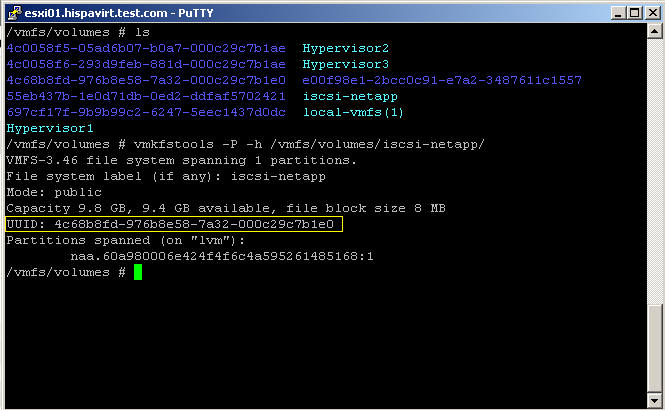
¿Como esta compuesto este UUID?

Primera parte (verde) — El tiempo de nuestro COS (console of service).
Segunda parte (azul) — El tiempo TSC (time stamp counter) métrica propia del CPU para llevar una cuenta de tiempo.
Tercera parte (naranja) — valor aleatorio.
Cuarta Parte (rojo) — MAC address de nuestra COS.
En el momento que nosotros presentamos un LUN que sea snapshot o copia de un mismo LUN que ya este dado de alta en nuestros servidores ESX/ESXi se generarán entradas en el log de vmkernel, si hacemos un "tail -f /var/log/vmkernel.log" en el caso de ESX y "tail -f /var/log/messages |grep vmkernel" en el caso de ESXi veremos entradas como:
vmhba0:0:0:1 may be snapshot
esto nos indica que se ha presentado un LUN que tiene un mismo UUID de algún LUN que se está utilizando. Podemos verificar esto ejecutando el siguiente comando:
esxcfg-volume -l
Esto nos mostrará algo como lo siguiente en caso de tener un snapshot LUN:
VMFS3 UUID/label: 49d22e2e-996a0dea-b555-001f2960aed8/VMFS_1
Can mount: Yes
Can resignature: Yes
Extent name: naa.60a98000503349394f3450667a744245:1 range: 0 – 97023 (MB)
Aquí tenemos varias opciones para el montaje de dicho LUN:
- Forzar el montaje de un snapshot lun hasta el siguiente reboot del Host ESX
esxcfg-volume -m <UUID|nombredeVMFS>
ej. esxcfg-volume -m "49d22e2e-996a0dea-b555-001f2960aed8″
- Forzar el montaje de un snapshot lun de forma persistente (se monta sin importar reinicios)
esxcfg-volume -M "49d22e2e-996a0dea-b555-001f2960aed8″
- Realizar un resignature del snapshot LUN (cambio de UUID),se monta inmediatamente:
esxcfg-volume -r "49d22e2e-996a0dea-b555-001f2960aed8″
¿Cómo realizo operaciones de resignature desde el vSphere Client?
- Ingresamos con nuestro vSphere Client y seleccionamos nuestro Host ESX/ESXi y seleccionamos la pestaña de "configuration".
- Seleccionamos "Storage" y damos click en add storage.
- Seleccionamos Disk/LUN.
- En la lista de LUNs presentadas seleccionamos aquella que en la columna de "VMFS label" tenga un nombre de datastore, en este mismo nombre se nos mostrará que es un snapshot.
- en Mount options seleccionamos "assign a new signature" y damos next.
- Finalizamos el proceso.